
Guías paso a paso
Cómo enviar una campaña push a tus clientes
⏱ 4 minutos · Nivel: principiante
Lo que necesitas
- ✓Tu cuenta de PineappleLoyalty con el programa activo
- ✓Clientes registrados que hayan activado las notificaciones
- ✓Una promoción o mensaje claro para enviar
1Abre Campañas
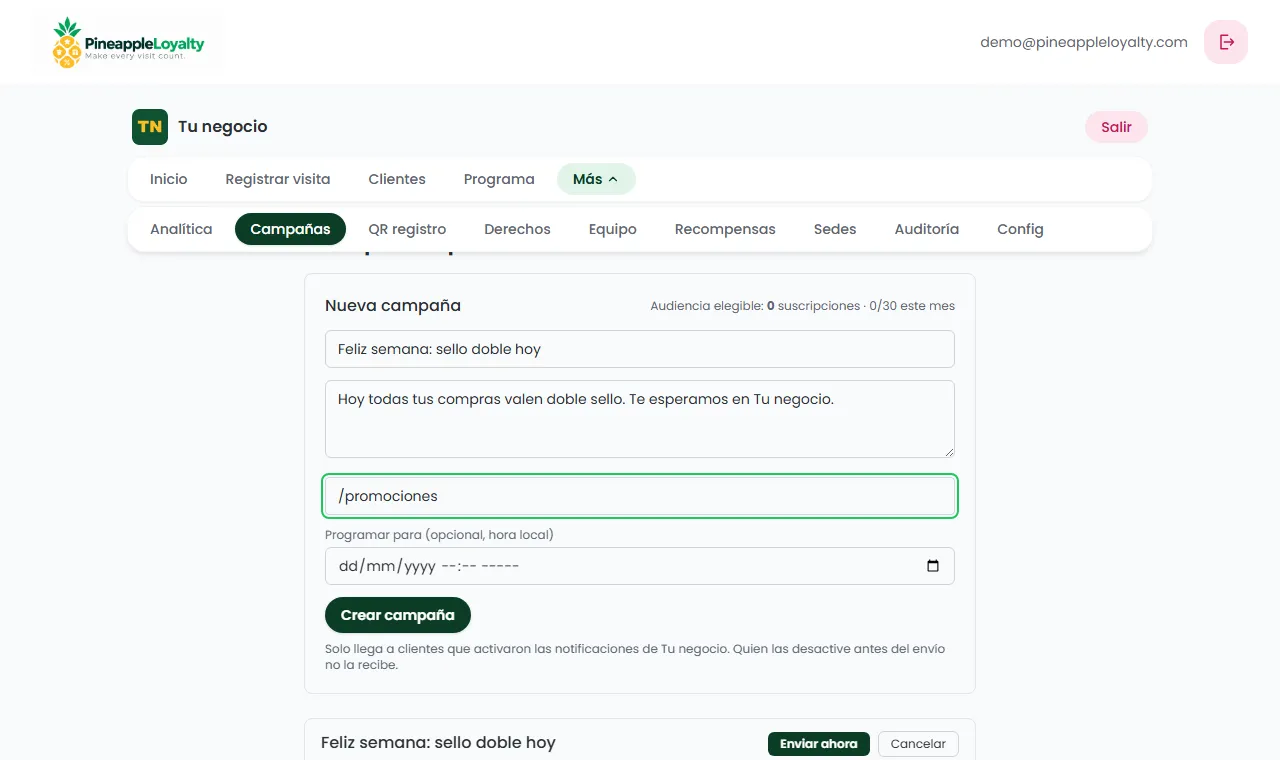
En el menú Más → Campañas verás el formulario Nueva campaña y la lista de campañas anteriores. Arriba del formulario hay un dato clave: la audiencia elegible — cuántos clientes tienen las notificaciones activadas y pueden recibir tu mensaje.
2Escribe el título y el mensaje
El título es lo primero que verá el cliente en la notificación: sé directo (ej. «Feliz semana: sello doble hoy»). El mensaje tiene un máximo de 300 caracteres — explica la promoción en una frase. Evita mayúsculas sostenidas y signos de exclamación repetidos: suenan a spam.
3Agrega un enlace y programa la fecha (opcional)
En Enlace puedes poner una ruta interna (ej.
/promociones) o una URL completa conhttps://— al tocar la notificación, el cliente abre ese destino. Con Programar para eliges fecha y hora local; si lo dejas vacío, la campaña queda lista para enviar cuando decidas.4Crea la campaña y revisa su estado
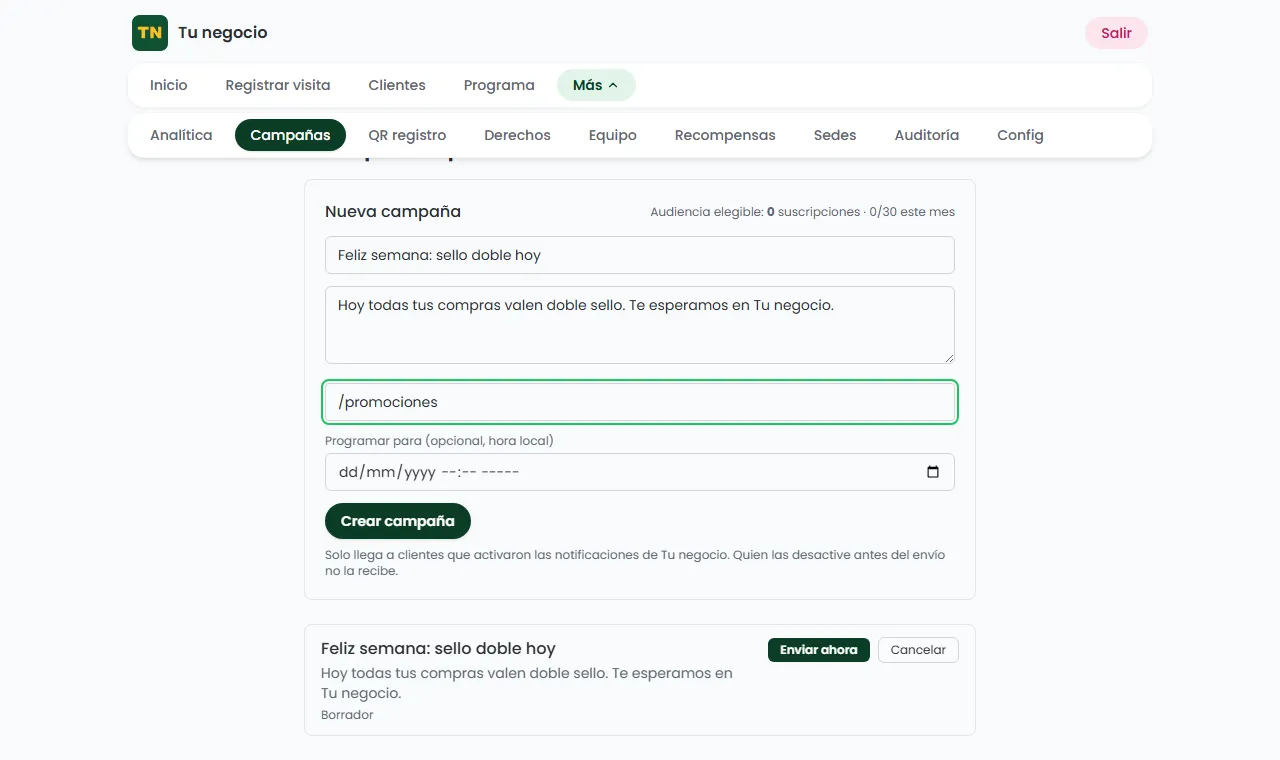
Pulsa Crear campaña. Aparece en la lista como Borrador con su texto completo. Desde aquí puedes Enviar ahora o Cancelar antes del envío. Las programadas se envían solas en la fecha elegida.
5Ten en cuenta a quién llega
La notificación solo llega a los clientes que activaron las notificaciones de tu negocio y mantienen su consentimiento vigente. Quien las desactive antes del envío no la recibe. Por eso conviene pedir el permiso al momento del registro — y no saturar: una campaña bien pensada a la semana rinde más que un mensaje diario.
Qué sigue
- Cómo interpretar tus reportes — mide si tus campañas traen clientes de vuelta
- Todas las guías