
Guías paso a paso
Cómo interpretar tus reportes
⏱ 5 minutos · Nivel: principiante
Lo que necesitas
- ✓Tu cuenta de PineappleLoyalty con el programa activo
- ✓Al menos unos días de visitas registradas para ver tendencias
1Abre Analítica
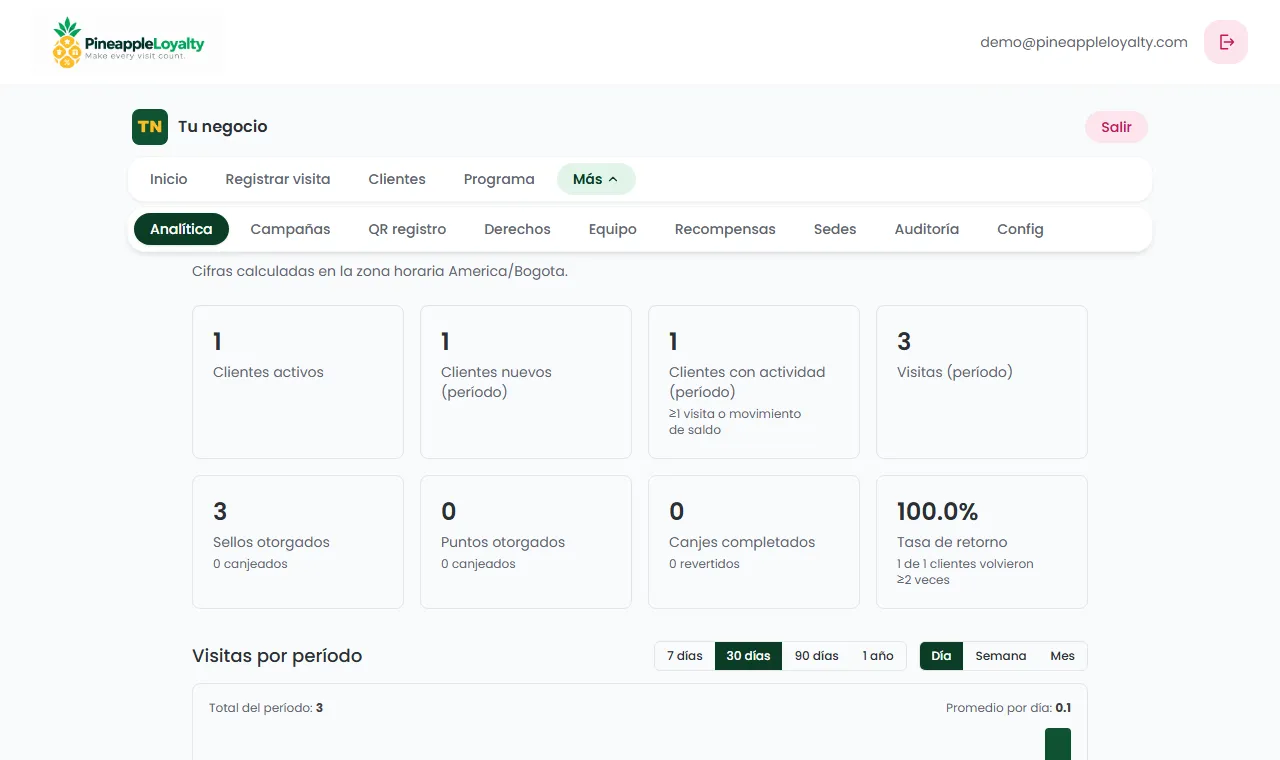
En el menú Más → Analítica tienes todas las cifras de tu programa en una sola pantalla. Todo se calcula en tu zona horaria (America/Bogota), así que los números cuadran con tu jornada real.
2Lee las tarjetas principales
Clientes activos: cuántas tarjetas vigentes tienes en total. Clientes nuevos y con actividad: cuántos entraron o se movieron en el período elegido. Visitas: escaneos registrados por tu equipo. Sellos y Puntos otorgados: lo que diste (con lo canjeado debajo). Canjes completados: recompensas ya entregadas. Tasa de retorno: el porcentaje de clientes que volvieron al menos dos veces — la métrica estrella de un programa de fidelización.
3Cambia el período y la agrupación
Sobre el gráfico puedes mirar 7, 30, 90 días o 1 año y agrupar por día, semana o mes. Para la rutina diaria usa 7 o 30 días por día; para ver tendencias largas, 90 días o 1 año por semana o mes. Bajo el gráfico verás el total del período y el promedio por día.
4Qué hacer con cada cifra
Pocas visitas pero muchos clientes activos: tu programa existe pero los clientes no vuelven — prueba una campaña push. Muchos sellos otorgados y cero canjes: la meta puede estar muy alta o la recompensa poco atractiva. Tasa de retorno baja: revisa si el QR está visible y si tu equipo registra cada visita. Clientes nuevos en cero: mueve el QR a un lugar más visible o pide al equipo ofrecerlo al pagar.
Qué sigue
- Preguntas frecuentes — respuestas cortas a dudas puntuales
- Todas las guías